12 cách kéo dài pin MacBook hiệu quả nhất
Hướng dẫn tối ưu pin MacBook: thiết lập macOS, quản lý ứng dụng nền và thói quen sạc đúng cách để pin bền hơn cả ngày làm việc.
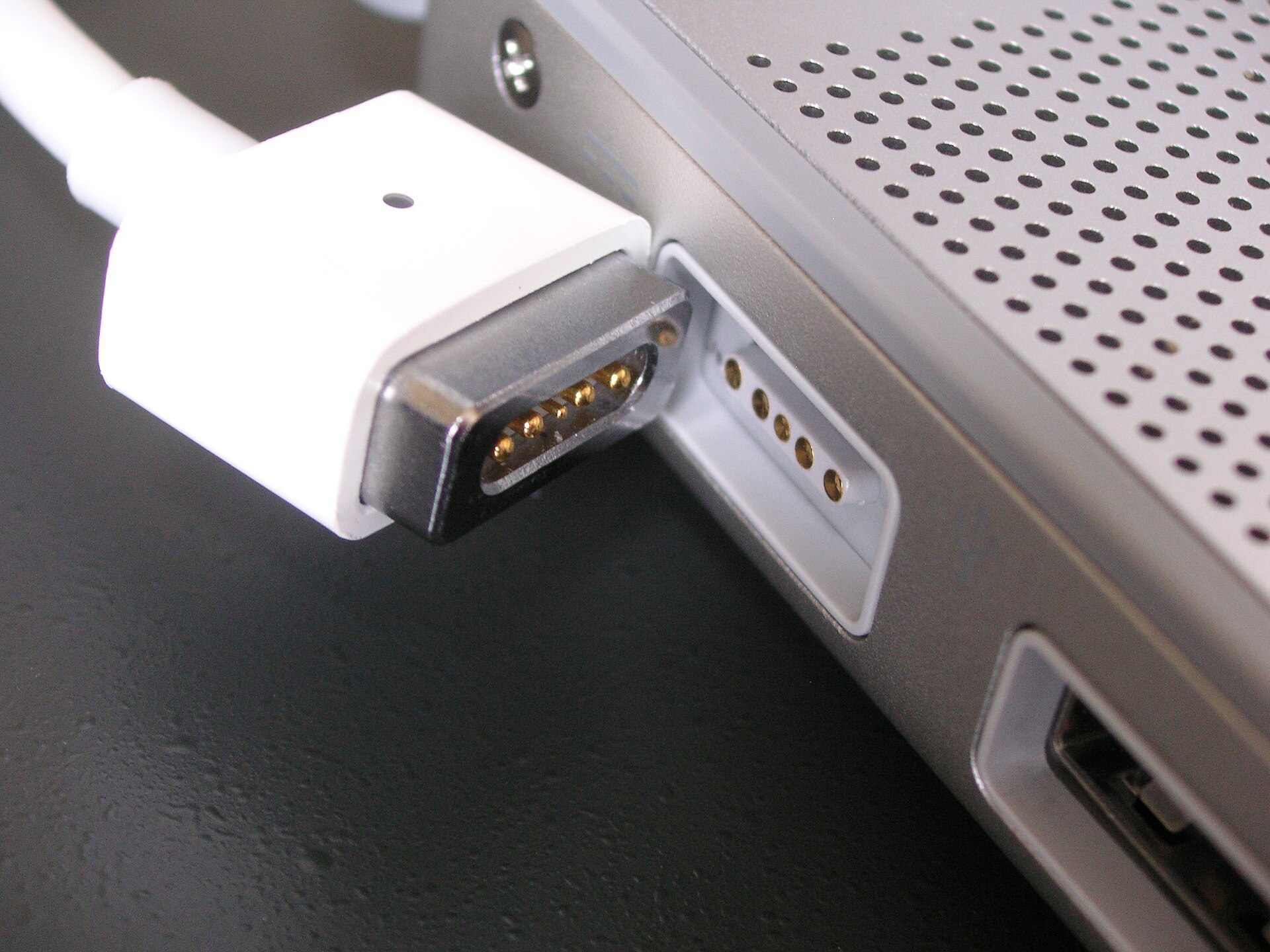
Pin tụt nhanh là nỗi lo chung của người dùng MacBook. Dưới đây là những thiết lập và thói quen giúp bạn dùng máy lâu hơn mỗi lần sạc — hoàn toàn miễn phí, không cần app bên thứ ba.
1. Bật tính năng tối ưu sạc pin
Vào System Settings → Battery → Battery Health và bật Optimized Battery Charging. Mac sẽ học thói quen của bạn và giữ pin ở mức 80% khi chưa cần, giúp chai pin chậm hơn.
2. Giảm độ sáng màn hình
Màn hình là bộ phận ngốn pin nhất. Giảm độ sáng xuống khoảng 60–70% và bật Auto-Brightness trong Displays để tiết kiệm đáng kể.
💡 Mẹo: Tổ hợp
F1/F2hoặc thanh Control Center cho phép chỉnh sáng nhanh mà không cần vào Settings.
3. Kiểm tra ứng dụng ngốn pin
Nhấn giữ Option rồi bấm biểu tượng pin trên thanh menu (hoặc mở Activity Monitor → Energy) để xem app nào đang tiêu thụ nhiều năng lượng. Chrome và các app Electron thường là thủ phạm.
4. Tắt ứng dụng chạy nền khi khởi động
Vào System Settings → General → Login Items và loại bỏ những app không cần tự chạy khi mở máy.
5–12. Những tinh chỉnh nhỏ nhưng hiệu quả
- Tắt Bluetooth và Wi-Fi khi không dùng.
- Bật Low Power Mode trong mục Battery.
- Tắt hiệu ứng chuyển động:
Accessibility → Reduce Motion. - Đóng các tab trình duyệt không cần thiết.
- Tắt bàn phím phát sáng khi đủ sáng.
- Ngắt các thiết bị ngoại vi (USB, ổ cứng) khi không dùng.
- Cập nhật macOS lên bản mới nhất để vá lỗi tiêu hao pin.
- Dùng Safari thay Chrome khi có thể — tối ưu pin tốt hơn nhiều.
🔧 Cần tư vấn chọn MacBook phù hợp nhu cầu hoặc kiểm tra tình trạng pin máy cũ? Liên hệ Huy Store: 0863 838 663.
Cần tư vấn mua Mac?
Huy Store tư vấn cấu hình & báo giá MacBook · iMac · Mac mini chính hãng.