Cách cập nhật macOS an toàn, không mất dữ liệu
Hướng dẫn cập nhật macOS đúng cách: sao lưu trước, kiểm tra dung lượng, cập nhật từng bước và xử lý khi máy treo — an toàn, không lo mất dữ liệu.
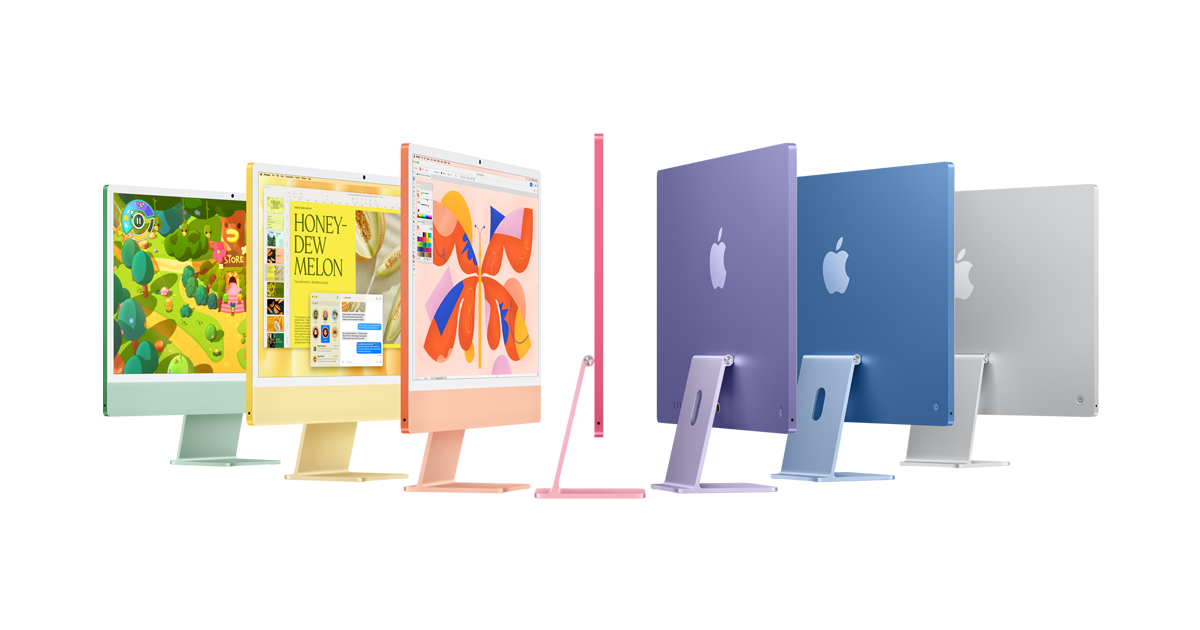
Cập nhật macOS giúp máy an toàn hơn, mượt hơn và có tính năng mới. Nhưng để không mất dữ liệu và tránh sự cố, hãy làm đúng các bước dưới đây.
1. Sao lưu trước khi cập nhật (quan trọng nhất)
Kết nối ổ cứng ngoài và dùng Time Machine: System Settings → General → Time Machine → Add Backup Disk. Đây là “bảo hiểm” giúp bạn khôi phục mọi thứ nếu có sự cố.
2. Kiểm tra dung lượng trống
Bản cập nhật macOS cần nhiều GB trống. Vào System Settings → General → Storage để đảm bảo còn ít nhất 15–20GB trước khi tải.
3. Cập nhật đúng cách
- Cắm sạc (không cập nhật khi pin yếu).
- Vào
System Settings → General → Software Update. - Bấm Update Now / Upgrade Now và để máy chạy, không tắt giữa chừng.
💡 Với bản lớn (VD macOS mới hằng năm), nên chờ 2–4 tuần để Apple vá lỗi sớm và app bên thứ ba kịp tương thích.
4. Sau khi cập nhật
- Khởi động lại, kiểm tra các app quan trọng chạy bình thường.
- Nếu app nào lỗi, kiểm tra bản cập nhật của app đó.
Xử lý khi gặp sự cố
| Tình huống | Cách xử lý |
|---|---|
| Treo logo lâu | Chờ 30–60 phút; nếu vẫn treo, tắt nguồn & bật lại |
| Không đủ dung lượng | Dọn bớt file (xem bài “Dọn ổ cứng Mac đầy”) |
| Muốn quay lại bản cũ | Khôi phục từ bản sao lưu Time Machine |
Chỉ cần sao lưu trước và làm theo thứ tự, việc cập nhật macOS rất an toàn và nhẹ nhàng.
🔧 Máy cập nhật xong chạy chậm hoặc cần kiểm tra? Liên hệ Huy Store: 0863 838 663.
Câu hỏi thường gặp
Cập nhật macOS có mất dữ liệu không?
Thông thường là không. Tuy nhiên luôn nên sao lưu bằng Time Machine trước khi cập nhật để phòng trường hợp hiếm gặp như mất điện giữa chừng.
Nên chờ bao lâu trước khi lên bản macOS mới nhất?
Với bản lớn (major), nhiều người chờ 2–4 tuần để Apple vá lỗi sớm và app bên thứ ba kịp tương thích. Bản vá bảo mật nhỏ thì nên cập nhật sớm.
Máy treo logo khi cập nhật thì làm sao?
Chờ thêm (có thể 30–60 phút). Nếu thật sự treo, tắt nguồn và khởi động lại; cần thiết thì vào chế độ Recovery để cài lại macOS mà vẫn giữ dữ liệu.
Cần tư vấn mua Mac?
Huy Store tư vấn cấu hình & báo giá MacBook · iMac · Mac mini chính hãng.